Jak przygotować eksport danych z konta Saxo
Żeby zobaczyć swoje transakcje z Saxo w Assety — razem ze zwrotem realnym, po odjęciu inflacji — musisz pobrać historię z platformy Saxo Investor. Saxo udostępnia kilka raportów o myląco podobnych nazwach, a do importu nadaje się tylko jeden. Cała sztuka to jedno kliknięcie: właściwa pod-zakładka przed naciśnięciem „Eksportuj". Poniżej pokazujemy krok po kroku, jak zrobić to dobrze.
Zanim zaczniesz#
- Zaloguj się do Saxo Investor (interfejs webowy).
- Eksport pobierzesz jako plik Excel, który następnie wgrasz do Assety.
- Historię eksportujesz osobno dla każdego rachunku — jeśli masz kilka rachunków walutowych, powtórz całą procedurę dla każdego z nich.
Krok 1 — Wejdź w rachunek#
Na stronie Portfel znajdziesz listę „Rachunki inwestycyjne". W wierszu rachunku, którego historię chcesz pobrać, kliknij Pokaż konto.
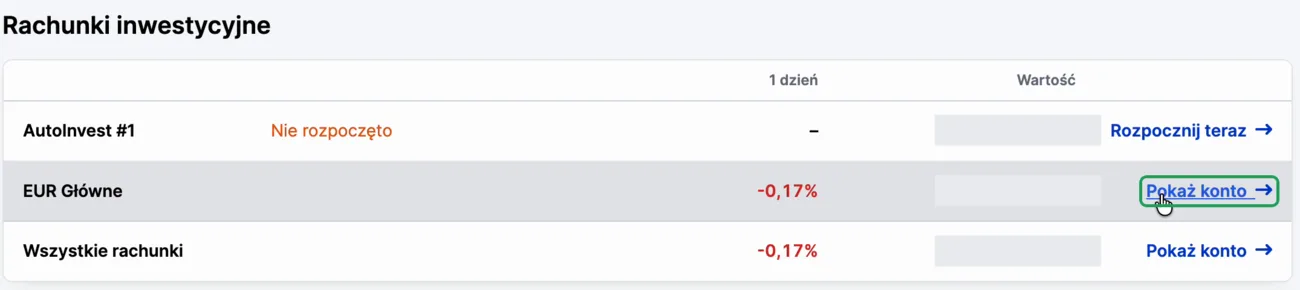
Odnośnik „Pokaż konto" otwiera stronę pojedynczego rachunku.
Krok 2 — Otwórz zakładkę Transakcje i ustaw „Cały okres"#
Na stronie rachunku przejdź do zakładki Transakcje. Nad tabelą znajduje się przełącznik zakresu: 1 tydz. albo Cały okres. Upewnij się, że wybrany jest Cały okres — inaczej eksport obejmie tylko ostatnie dni.
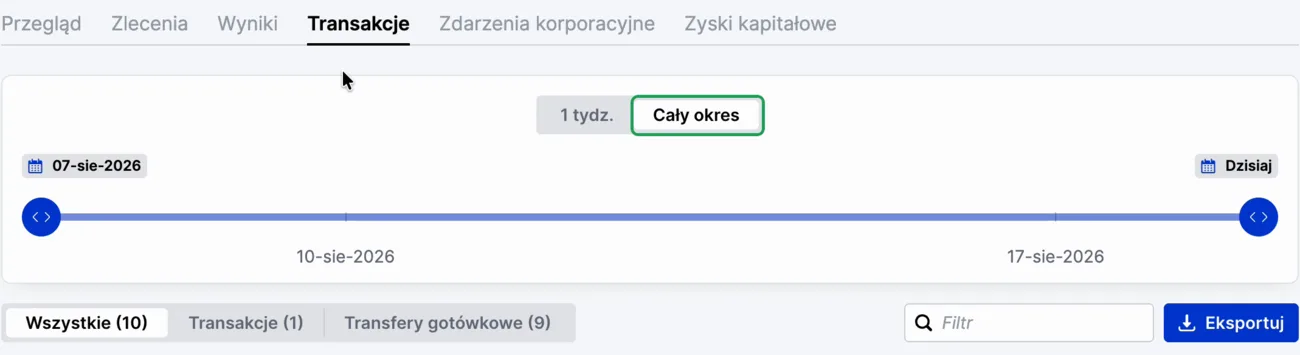
Przełącznik „Cały okres" rozciąga suwak dat na całą dostępną historię rachunku.
Suwak pod przełącznikiem pokazuje, jaki zakres faktycznie obowiązuje. Zerknij na datę po lewej stronie: powinna być wcześniejsza niż Twoja pierwsza transakcja na tym rachunku. Zbyt wąski zakres to najczęstsza przyczyna niekompletnego importu.
Krok 3 — Przełącz się na pod-zakładkę „Transakcje"#
To jest sedno całej instrukcji. Pod suwakiem dat widnieją trzy pod-zakładki: Wszystkie, Transakcje i Transfery gotówkowe. Domyślnie aktywna jest Wszystkie — i to właśnie ona daje plik, którego Assety nie przyjmie.
Kliknij Transakcje. Poznasz, że się udało, po tym, że tabela przebuduje kolumny: pojawią się Data transakcji oraz Łączny koszt — czyli prowizja.

Po przełączeniu tabela pokazuje kolumny transakcyjne, w tym „Łączny koszt (EUR)".
Eksport z pod-zakładki Wszystkie tworzy plik o nazwie zaczynającej się od Transactions_ — Assety odrzuci go z komunikatem o niewłaściwym raporcie. Nie jest to kaprys: ten raport nie zawiera prowizji, a transakcje już rozliczone przez Saxo w ogóle z niego wypadają. Import na jego podstawie byłby niekompletny.
Krok 4 — Eksportuj do Excela#
Po prawej stronie, obok przycisku Filtr, kliknij Eksportuj. Otworzy się okno Eksport raportu z transakcji. Zostaw przełącznik Dołącz szczegóły wyłączony i wybierz Excel.
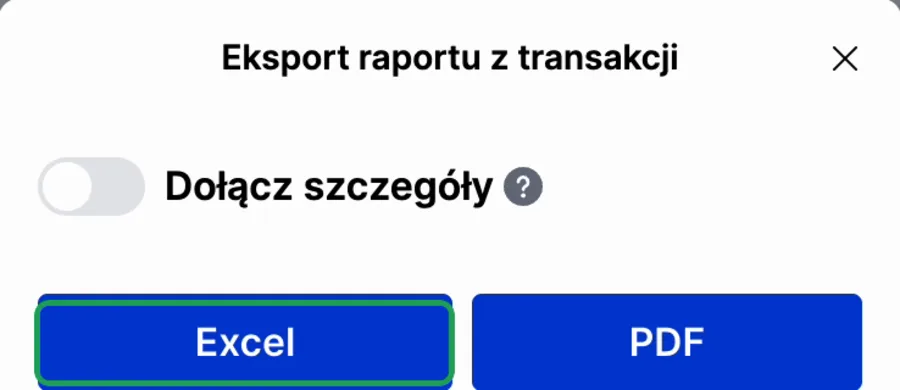
Do importu wybierz „Excel" — plik PDF jest przeznaczony do druku i Assety go nie odczyta.
Jak sprawdzić, że masz właściwy plik#
Nie musisz nawet otwierać pobranego pliku — wystarczy spojrzeć na jego nazwę:
- Dobrze:
Trades_<numer rachunku>_<data od>_<data do>.xlsx - Źle:
Transactions_<numer rachunku>_<data od>_<data do>.xlsx
Jeśli w nazwie widzisz Transactions, wróć do kroku 3 i przełącz pod-zakładkę na Transakcje.
Przycisk Raporty historyczne w nagłówku rachunku prowadzi do zupełnie innego dokumentu — Wyciągu z rachunku. To zestawienie okresowe, a nie lista transakcji; Assety również je odrzuci. Do importu zawsze używaj eksportu z zakładki Transakcje.
Co zawiera eksport#
Plik odwzorowuje kolumny z tabeli, m.in.:
- Instrument, ISIN i symbol
- Kupno/sprzedaż oraz Otwarcie/Zamknięcie
- Ilość i Cena
- Wartość transakcji i Zaksięgowana kwota
- Data transakcji — wraz z godziną
- Identyfikator transakcji — dzięki niemu ponowny import tego samego pliku niczego nie zdubluje
- Łączny koszt — prowizja, w walucie rachunku
Ten raport obejmuje wyłącznie transakcje giełdowe. Nie znajdziesz w nim wpłat, wypłat, dywidend ani podatków — trafiają one do osobnej pod-zakładki „Transfery gotówkowe". Assety świadomie z tego korzysta: dla portfela z Saxo nie odtwarzamy salda gotówki, a skupiamy się na pozycjach, koszcie nabycia i prowizjach.
Import do Assety#
W widoku portfela w Assety otwórz okno importu operacji, wybierz źródło Saxo i wgraj pobrany plik.
Trzymaj zasadę jeden portfel = jeden typ eksportu. Jeśli wcześniej
wgrywałeś do tego portfela pliki Transactions_, wyczyść go i zaimportuj
historię od nowa z pliku Trades_ obejmującego cały okres. Mieszanie obu
raportów w jednym portfelu prowadzi do zdublowanych transakcji.
Resztą — dopasowaniem instrumentów do katalogu oraz przeliczeniem wartości nominalnej i realnej — zajmie się aplikacja.