Jak przygotować eksport danych z konta Revolut
Żeby zobaczyć swoje inwestycje z Revolut w Assety — razem ze zwrotem realnym, po odjęciu inflacji — musisz pobrać wyciąg z rachunku maklerskiego. Cała operacja dzieje się w aplikacji mobilnej Revolut i sprowadza się do dwóch ustawień: formatu pliku i zakresu dat. Poniżej pokazujemy krok po kroku, jak zrobić to dobrze.
Zanim zaczniesz#
- Eksport pobierasz z aplikacji mobilnej Revolut (nie z panelu w przeglądarce), z zakładki Inwestycje.
- Interesuje nas Wyciąg z konta dla Rachunku maklerskiego — to on zawiera pełną listę transakcji. Rachunek zysków i strat oraz Zestawienie kosztów i opłat to osobne dokumenty, przydatne gdzie indziej, ale nie do importu.
- Plik pobierzesz jako CSV (w aplikacji nazwany „Excel") — to jedyny format, który Assety potrafi wczytać. PDF nie nadaje się do importu.
Krok 1 — Otwórz Dokumenty rachunku inwestycyjnego#
W zakładce Inwestycje stuknij ikonę ⋯ (Więcej) przy wykresie salda, a następnie Dokumenty.
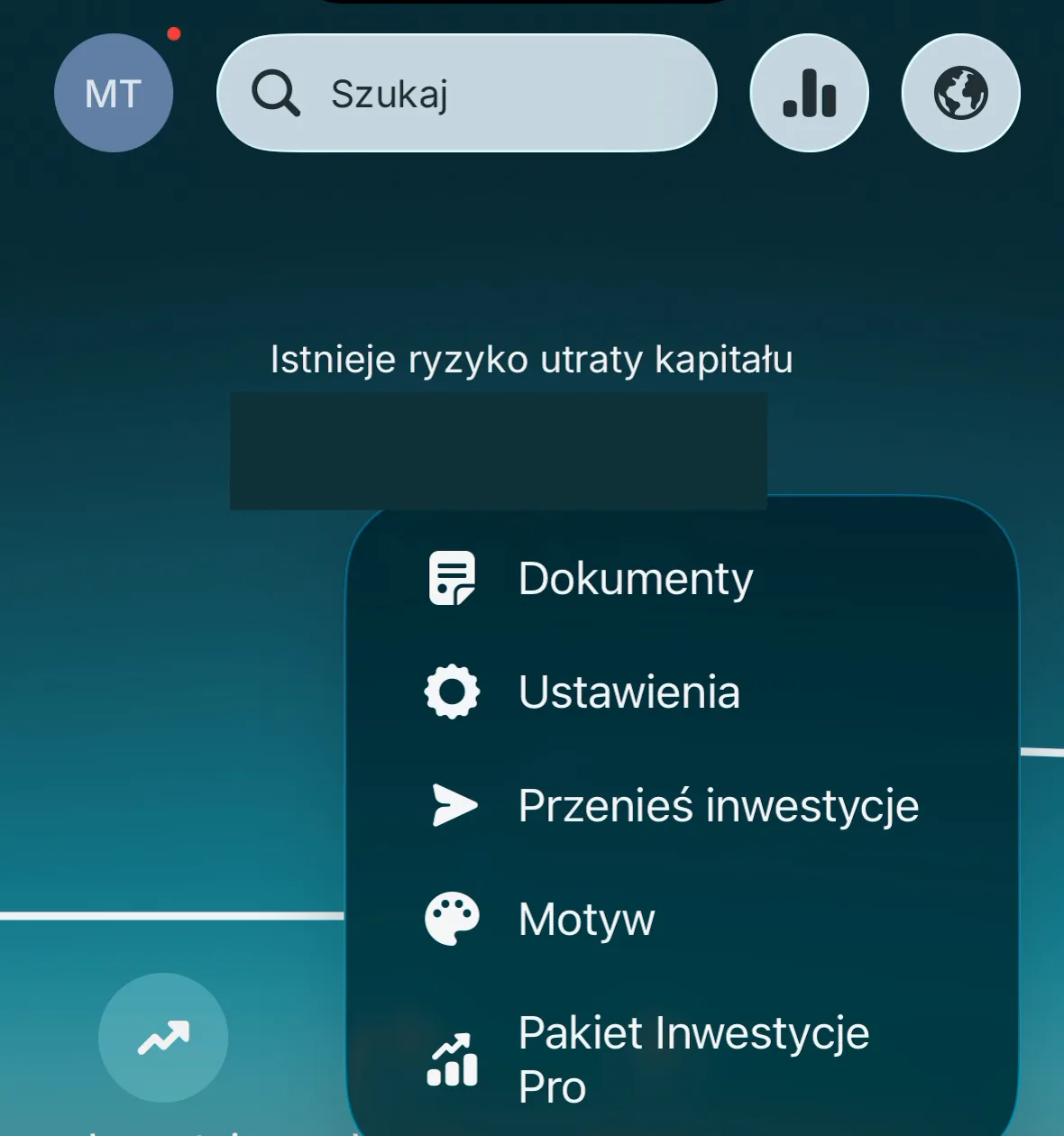
Zakładka Inwestycje → ⋯ Więcej → Dokumenty.
Krok 2 — Wybierz Rachunek maklerski#
Revolut prosi o wybór konta, dla którego chcesz zobaczyć dokumenty. Jeśli inwestujesz tylko w akcje i ETF-y, wybierz Rachunek maklerski — Towary to osobne konto do handlu surowcami (złoto itp.) i wymaga osobnego eksportu.
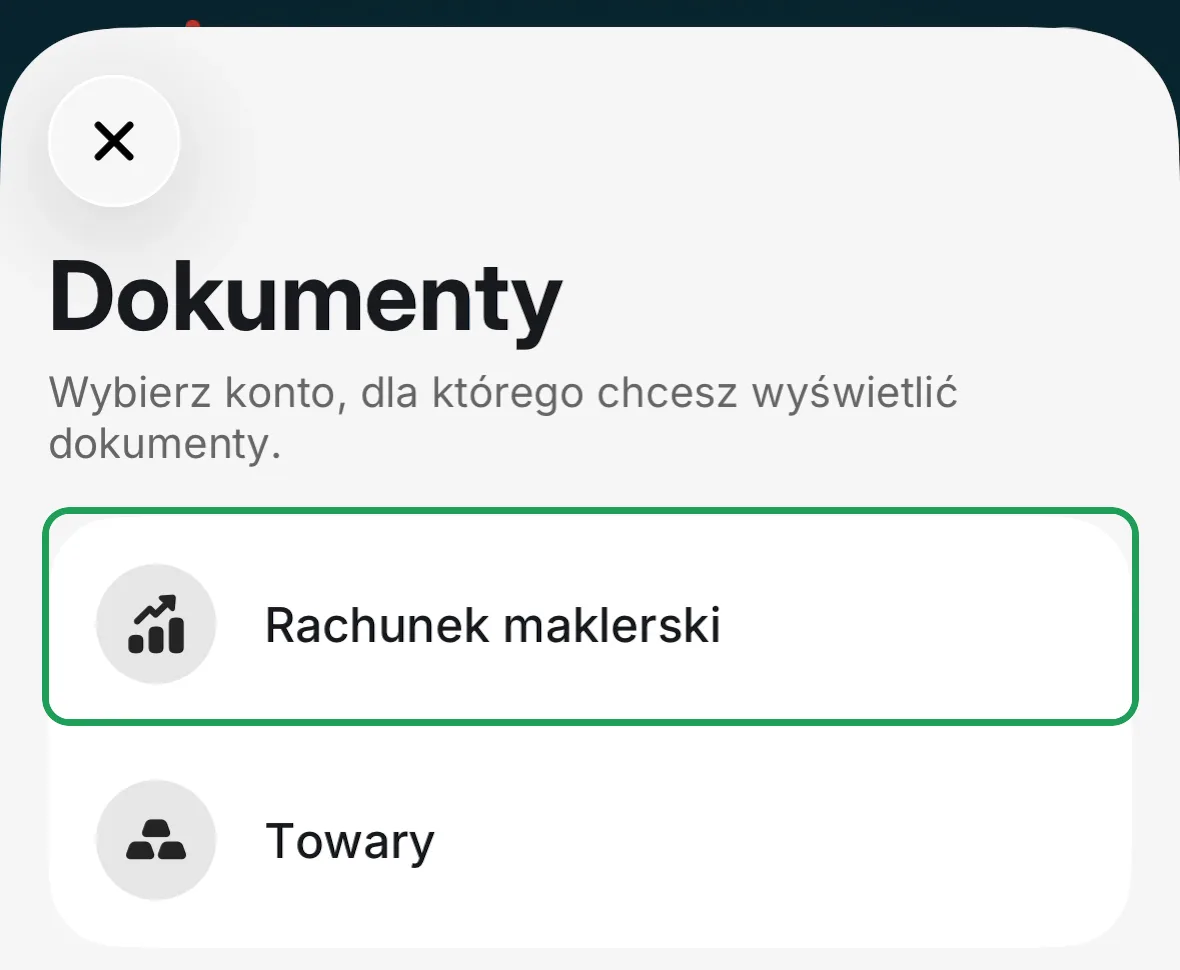
Wybierz Rachunek maklerski — to na nim widoczne są akcje i ETF-y.
Krok 3 — Otwórz Wyciąg z konta#
Na ekranie Rachunek maklerski w sekcji Wyciągi stuknij Wyciąg z konta — opisany jako „Zestawienie wszystkich transakcji i operacji". Nie myl go z Rachunkiem zysków i strat (osobne zestawienie zysków/strat i opłat) ani z Zestawieniem kosztów i opłat w sekcji Raporty — żaden z tych dwóch nie zawiera pełnej historii transakcji.
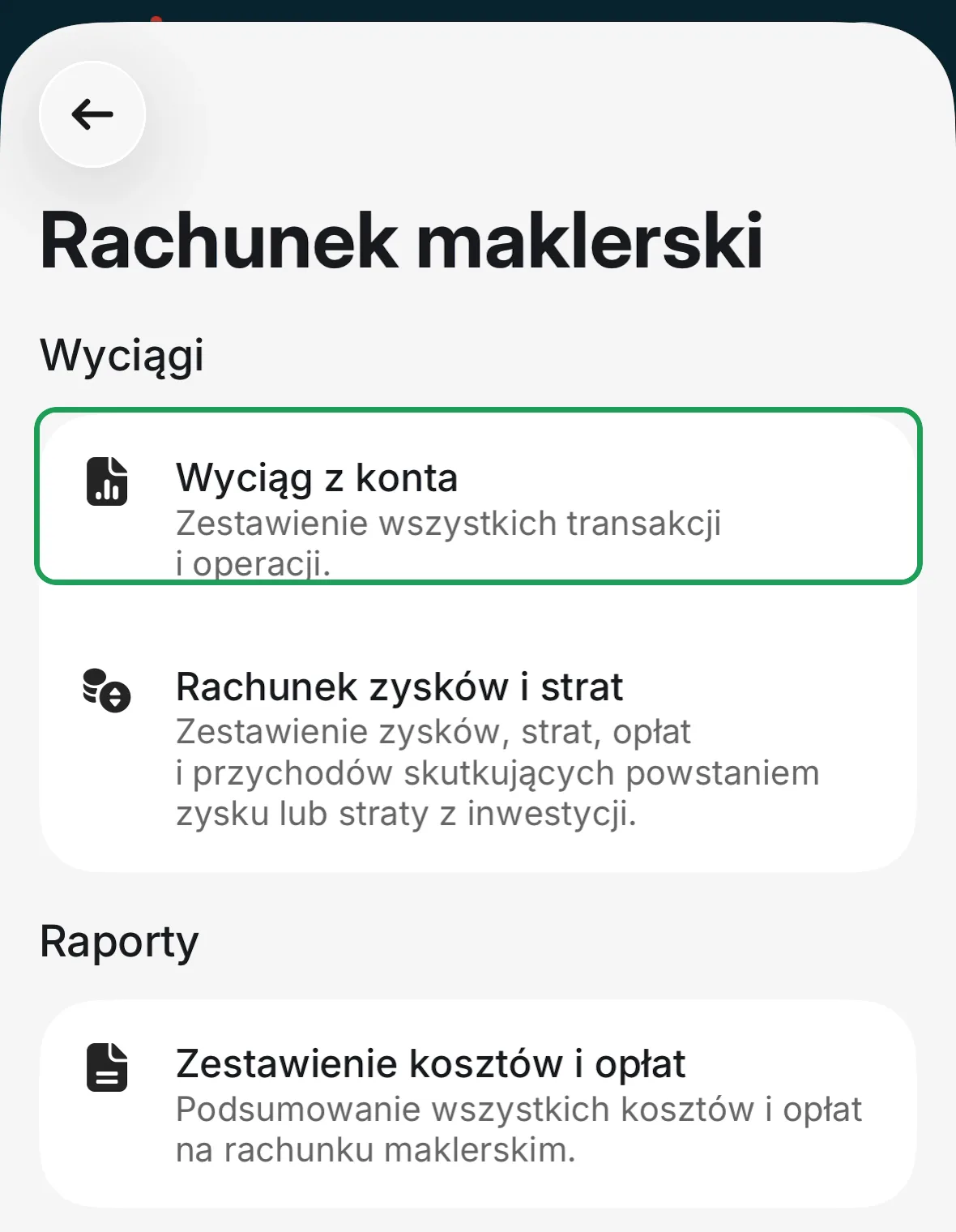
Sekcja Wyciągi → Wyciąg z konta — jedyny dokument z pełną historią transakcji.
Krok 4 — Ustaw format Excel i pełny zakres dat#
Na formularzu Wyciąg z konta przełącz format z PDF na Excel, a w polu Okres wybierz Od początku zamiast domyślnego Miesiąc.
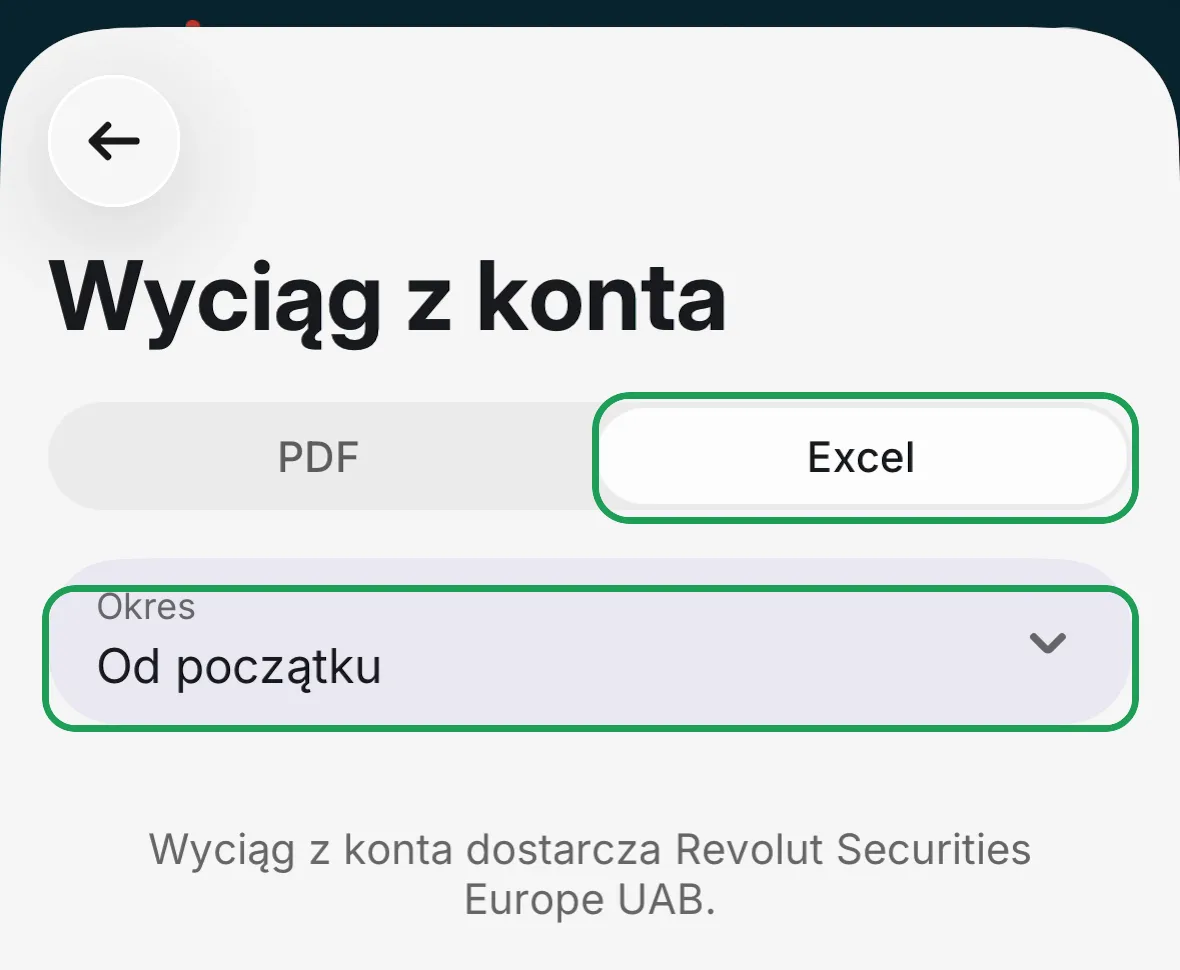
Format: Excel. Okres: Od początku — obejmuje całą historię konta.
Domyślny format to PDF — Assety go nie parsuje. Zawsze przełączaj na Excel, mimo tej nazwy plik pobiera się jako zwykły CSV.
Pierwszy import? Wybierz Od początku i zaimportuj całą historię. Kolejne importy mogą obejmować dowolny, węższy zakres (opcja Niestandardowy) — ważne, żeby choć trochę nakładał się na transakcje, które już zaimportowałeś. Duplikaty nie są problemem: Assety rozpoznaje i pomija transakcje, które już zna.
Na koniec stuknij Pobierz wyciąg.
Krok 5 — Zapisz plik#
Po chwili pojawi się podgląd wyciągu w tabeli. Stuknij ikonę udostępniania w prawym górnym rogu, a z listy wybierz Zachowaj w Plikach (albo wyślij plik do siebie mailem — cokolwiek pozwoli Ci potem wgrać go z komputera).
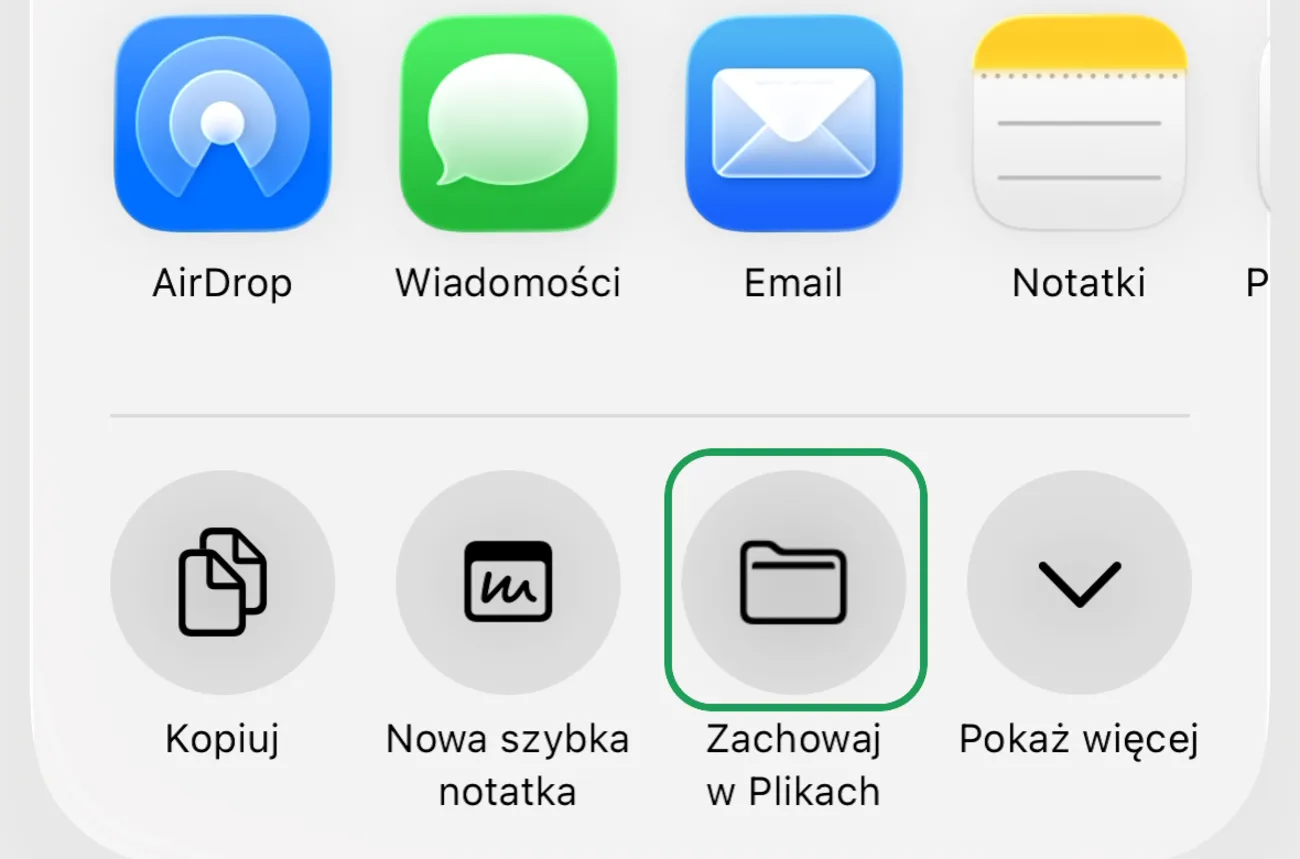
Panel udostępniania: Zachowaj w Plikach zapisuje CSV na urządzeniu.
Co zawiera eksport#
Plik CSV ma jeden wiersz na operację, z kolumnami:
- Date — data i czas operacji (UTC)
- Ticker — symbol instrumentu (puste przy wpłatach/wypłatach gotówki)
- Type — rodzaj operacji, np. BUY - MARKET, SELL - MARKET, CASH TOP-UP
- Quantity — liczba (ułamkowych) akcji
- Price per share — cena jednostkowa
- Total Amount — kwota operacji
- Currency — waluta wiersza
- FX Rate — kurs wymiany zastosowany przez Revolut
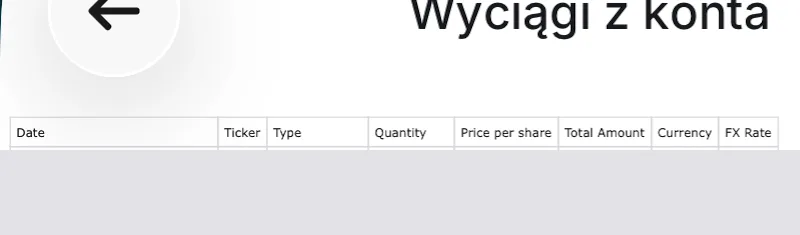
Nagłówki kolumn w wyeksportowanym pliku CSV.
Jeśli inwestujesz w kilku walutach (np. EUR i USD), wszystkie operacje trafiają do jednego pliku — każdy wiersz niesie własną walutę w kolumnie Currency. To normalne, Assety obsługuje mieszane waluty w jednym imporcie.
Import do Assety#
W widoku portfela w Assety otwórz okno importu operacji, wybierz źródło Revolut i wgraj pobrany plik CSV.
Resztą — dopasowaniem tickerów do katalogu instrumentów oraz przeliczeniem wartości nominalnej i realnej — zajmie się aplikacja.