Jak przygotować eksport danych z konta XTB
Żeby zobaczyć swoje transakcje z XTB w Assety — razem ze zwrotem realnym, po odjęciu inflacji — musisz wygenerować i pobrać historię operacji z platformy transakcyjnej xStation. Eksport ma dwie pułapki: zakres dat i konta walutowe. Poniżej pokazujemy krok po kroku, jak zrobić to dobrze.
Zanim zaczniesz#
- Zaloguj się do swojego konta XTB — eksport generujesz z poziomu platformy transakcyjnej xStation, nie z prostego panelu podsumowania.
- Jeśli Twoje konto ma kilka rachunków walutowych (np. PLN, EUR, USD), każdy z nich prowadzi osobną historię operacji — trzeba je wszystkie objąć eksportem.
- Plik pobierzesz jako archiwum ZIP z arkuszami Excel w środku.
Krok 1 — Otwórz Moje Transakcje#
W menu bocznym kliknij Moje Transakcje — to przenosi Cię z prostego podsumowania konta do platformy xStation, gdzie znajdziesz zakładkę Historia konta.
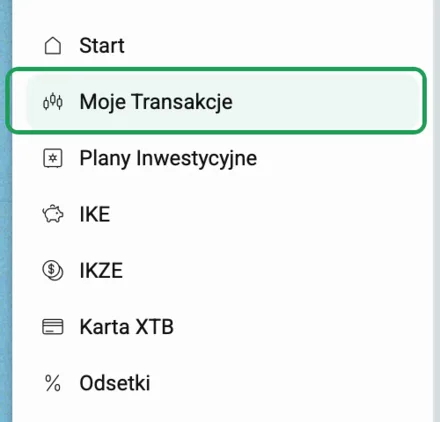
Menu boczne: pozycja Moje Transakcje otwiera platformę xStation.
Krok 2 — Wygeneruj nowy raport#
W zakładce Historia konta kliknij Eksport oznaczony etykietą Nowy.
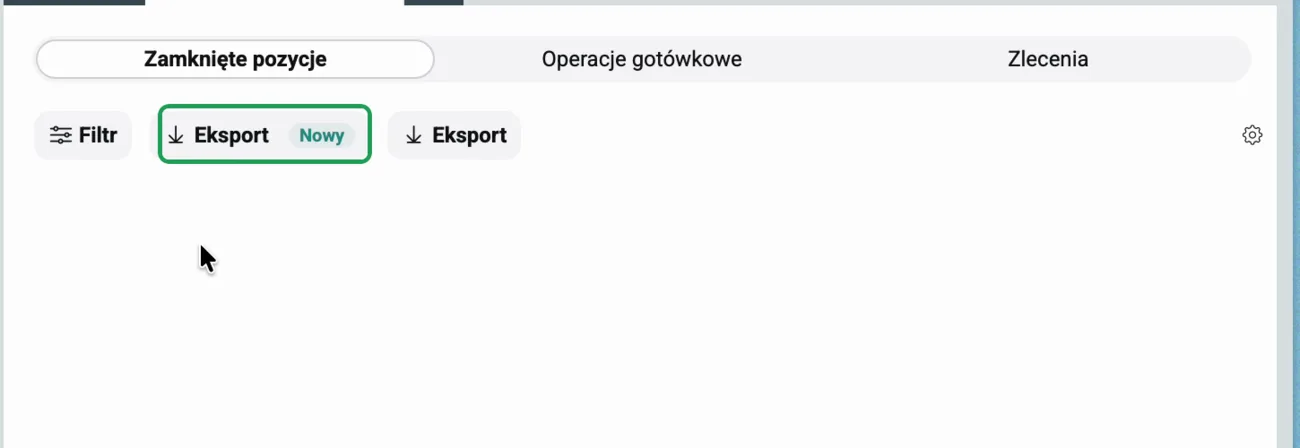
Obok znajduje się zwykły przycisk „Eksport" — eksportuje tylko to, co akurat widać na ekranie. Nas interesuje wersja Nowy, bo pozwala ustawić pełny zakres dat i wybrać wszystkie konta.
Otworzy się okno Historia raportów z listą wcześniej wygenerowanych raportów (każdy da się pobrać ponownie) oraz przyciskiem Nowy raport — kliknij go.
Krok 3 — Ustaw pełny zakres dat i zaznacz wszystkie konta#
Formularz Nowy raport domyślnie proponuje zakres dat z ostatniego miesiąca. Ustaw pole Od na datę wcześniejszą niż Twoja pierwsza transakcja na koncie.
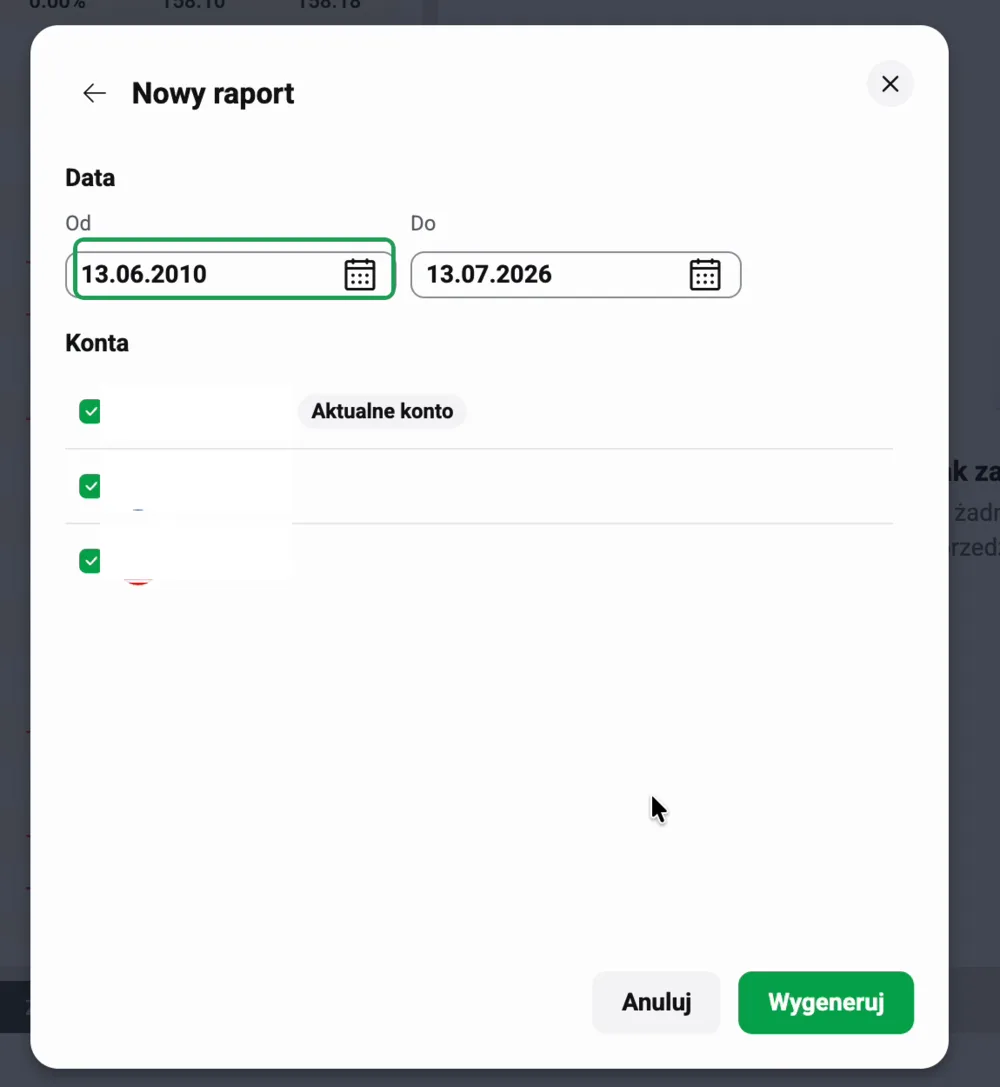
Zakres ustawiony z dużym zapasem, wszystkie konta walutowe zaznaczone.
Nie masz pewności, kiedy założyłeś konto? Ustaw Od z dużym zapasem — wcześniejsza data niczego nie psuje, a gwarantuje, że nie pominiesz żadnej transakcji.
Sekcja Konta domyślnie zaznacza tylko Twoje bieżące (aktualne) konto. Jeśli masz osobne rachunki w innych walutach — zaznacz każdy z nich. Odznaczone konto oznacza, że jego historia w ogóle nie trafi do eksportu.
Kliknij Wygeneruj.
Krok 4 — Pobierz raport#
Po chwili pojawi się potwierdzenie Raport jest gotowy — kliknij Pobierz raport.
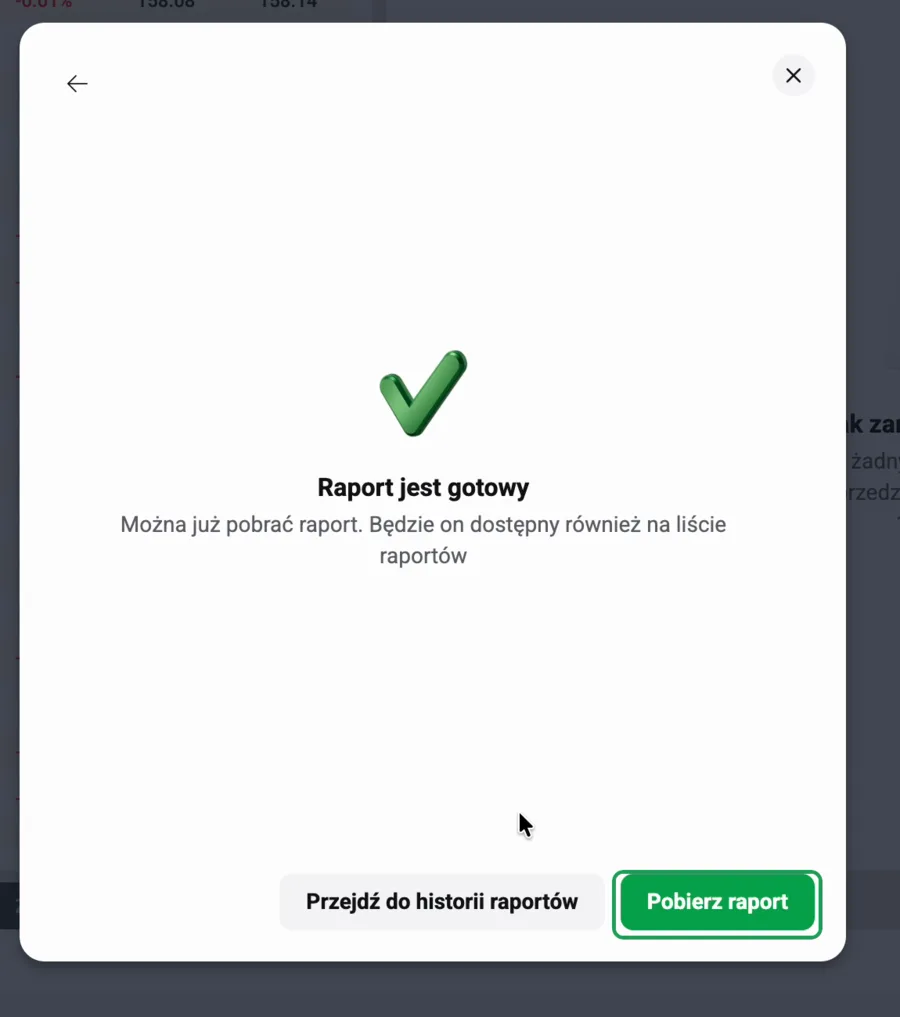
Raport zostaje też zapisany na liście w oknie Historia raportów, gdyby trzeba było pobrać go ponownie później.
Co zawiera eksport#
Pobrane archiwum ZIP rozpakowuje się do jednego folderu na każde konto (nazwanego numerem rachunku), a w środku każdego folderu znajduje się osobny plik Excel na każdą walutę, np. PLN_numerkonta_dataOd_dataDo.xlsx albo EUR_numerkonta_dataOd_dataDo.xlsx.
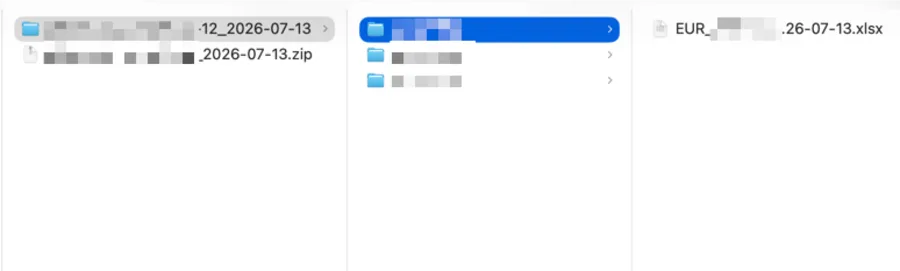
Struktura po rozpakowaniu: jeden folder na konto, jeden plik na walutę.
Wewnątrz każdego pliku szukaj arkusza Cash Operations — to on zawiera pełną listę operacji (zakupy, sprzedaże, wpłaty, odsetki), którą wgrywa się do Assety.
Import do Assety#
W widoku portfela w Assety otwórz okno importu operacji, wybierz źródło XTB i wgraj plik.
Jeśli Twoje konto obejmuje kilka walut, rozpakuj archiwum ZIP i wgrywaj pliki pojedynczo — po jednym pliku na walutę, do odpowiadającego jej portfela. Wrzucenie całego archiwum z kilkoma plikami naraz zostanie odrzucone z błędem — Assety nie zgaduje, do którego portfela mają trafić.
Resztą — dopasowaniem instrumentów do katalogu oraz przeliczeniem wartości nominalnej i realnej — zajmie się aplikacja.