Jak przygotować dobry eksport historii z Obligacji Skarbowych
Żeby zobaczyć swoje obligacje skarbowe w Assety — razem ze zwrotem realnym, po odjęciu inflacji — musisz wgrać kompletną historię zakupów z serwisu obligacyjnego PKO Banku Polskiego. Cała sztuka polega na jednym ustawieniu: zakresie dat. Poniżej pokazujemy krok po kroku, jak zrobić to dobrze.
Zanim zaczniesz#
- Zaloguj się do serwisu obligacyjnego PKO Banku Polskiego (Obligacje Skarbowe).
- Eksport pobierzesz jako plik arkusza MS Excel, który następnie wgrasz do Assety.
- Interesuje nas historia dyspozycji — pełna lista operacji (przede wszystkim zakupów) na Twoim Rachunku rejestrowym.
Krok 1 — Otwórz Historię dyspozycji#
W menu bocznym rozwiń Rachunek rejestrowy i wybierz pozycję Historia dyspozycji na Rachunku rejestrowym.
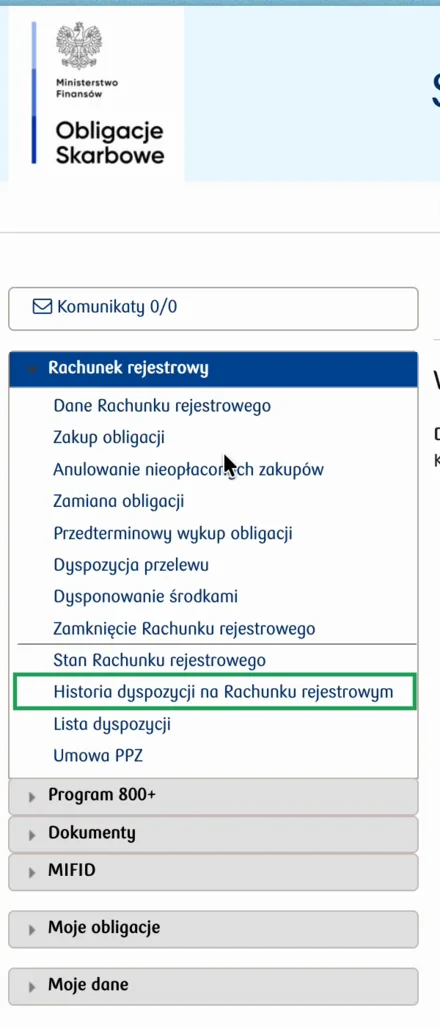
Menu boczne: Rachunek rejestrowy → Historia dyspozycji na Rachunku rejestrowym.
Krok 2 — Ustaw pełny zakres dat#
Formularz Zakres historii domyślnie pokazuje tylko ostatnie ~3 miesiące — a to najczęstsza przyczyna niekompletnego importu. Ustaw pole Od dnia na datę wcześniejszą niż Twój pierwszy zakup obligacji, a Do dnia zostaw na dziś.
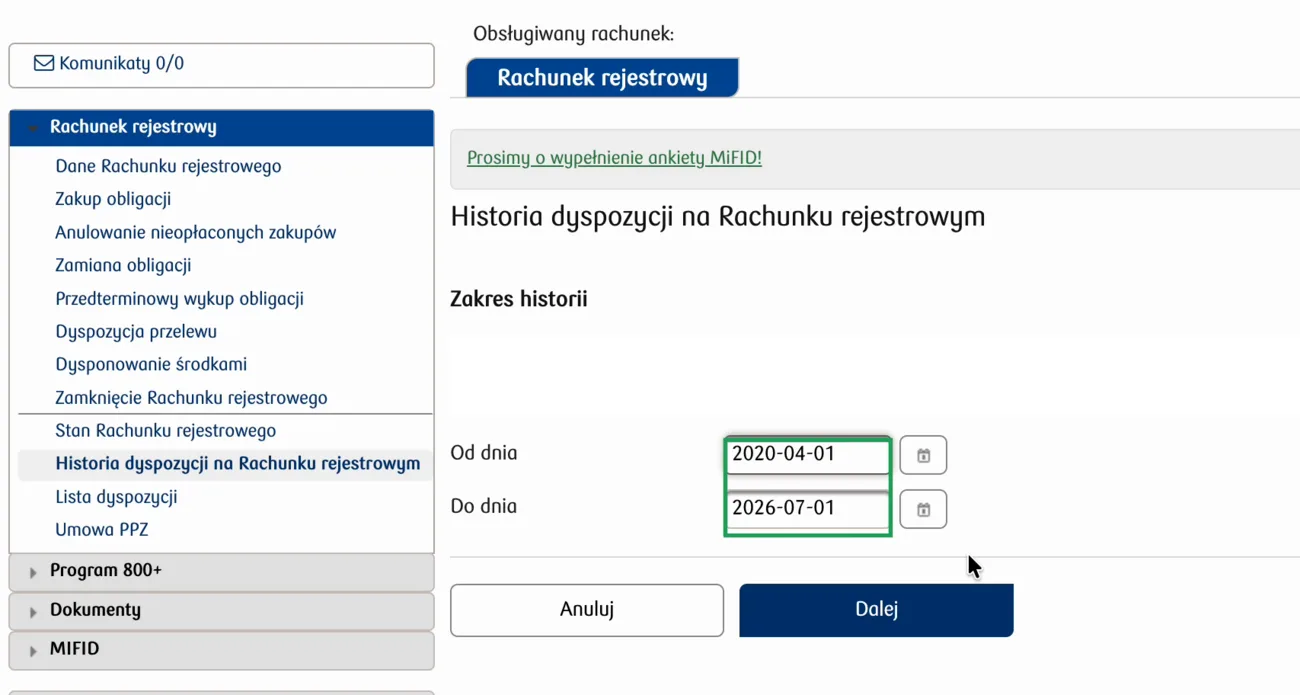
Zakres ustawiony na kilka lat wstecz — dzięki temu eksport obejmie wszystkie transakcje.
Nie masz pewności, kiedy kupiłeś pierwsze obligacje? Ustaw Od dnia z dużym zapasem — wcześniejsza data niczego nie psuje, a gwarantuje, że nie pominiesz żadnej transakcji. Zbyt wąski zakres to najczęstszy błąd przy imporcie.
Następnie kliknij Dalej.
Krok 3 — Pobierz plik Excel#
Pod tabelą wyników, w lewym dolnym rogu, znajdziesz przycisk pobierania (ikona strzałki). Po najechaniu pojawia się podpowiedź Eksport do arkusza MS Excel — kliknij go, aby zapisać plik na dysku.
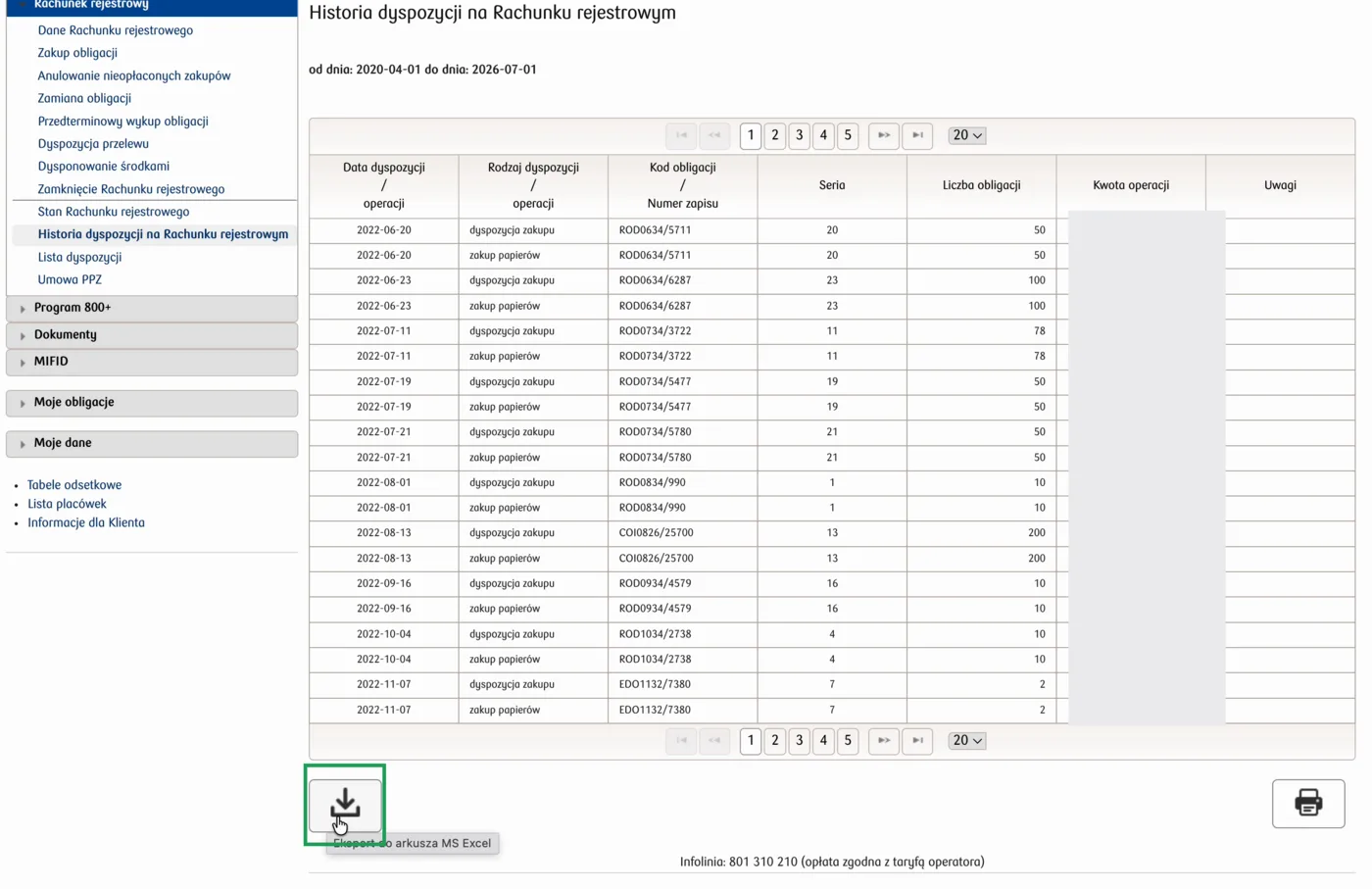
Przycisk „Eksport do arkusza MS Excel" pod tabelą wyników.
Co zawiera eksport#
Plik odwzorowuje kolumny z tabeli:
- Data dyspozycji / operacji
- Rodzaj dyspozycji — m.in. dyspozycja zakupu oraz zakup papierów
- Kod obligacji / Numer zapisu — np. ROD0634, COI0826, EDO1132
- Seria
- Liczba obligacji
- Kwota operacji
Każdy zakup pojawia się zwykle jako para wierszy: dyspozycja zakupu (złożenie zlecenia) i zakup papierów (jego realizacja). To normalne — Assety rozpoznaje i łączy takie wiersze podczas importu, więc nie usuwaj ich ręcznie.
Nie myl historii ze „Stanem rachunku"#
W tym samym menu znajdziesz też Stan Rachunku rejestrowego — i on również ma przycisk Eksport do arkusza MS Excel. To jednak nie jest plik, którego potrzebujesz. Stan rachunku pokazuje wyłącznie bieżące stany posiadania (liczbę i aktualną wycenę obligacji według emisji), bez historii zakupów.
Do importu w Assety zawsze wybieraj Historia dyspozycji na Rachunku rejestrowym, a nie Stan Rachunku rejestrowego. Stan rachunku nie zawiera dat ani kwot poszczególnych transakcji — na jego podstawie nie da się odtworzyć historii portfela ani policzyć zwrotu realnego.
Import do Assety#
Masz już plik? Przejdź do Assety i wgraj go w sekcji importu. Resztą — dopasowaniem obligacji do katalogu oraz przeliczeniem wartości nominalnej i realnej — zajmie się aplikacja.